May 19th, 2025
Datei Management, (3D) Gebäudedaten, Projekte im ElektroForm erzeugen und mehr
Wir freuen uns, euch mitteilen zu können, dass wir wieder einige neue von euch erwartete Funktionen fertiggestellt haben. Diesmal im Fokus:
Neues Suchfeld für die Projekteröffnung von Projekten aus Bexio und ElektroForm solar
Projekterzeugung im ElektroForm solar direkt aus Solarstream
Erweiterte Gebäudedaten direkt aus dem GeoAdmin Portal
Integriertes Datei Management
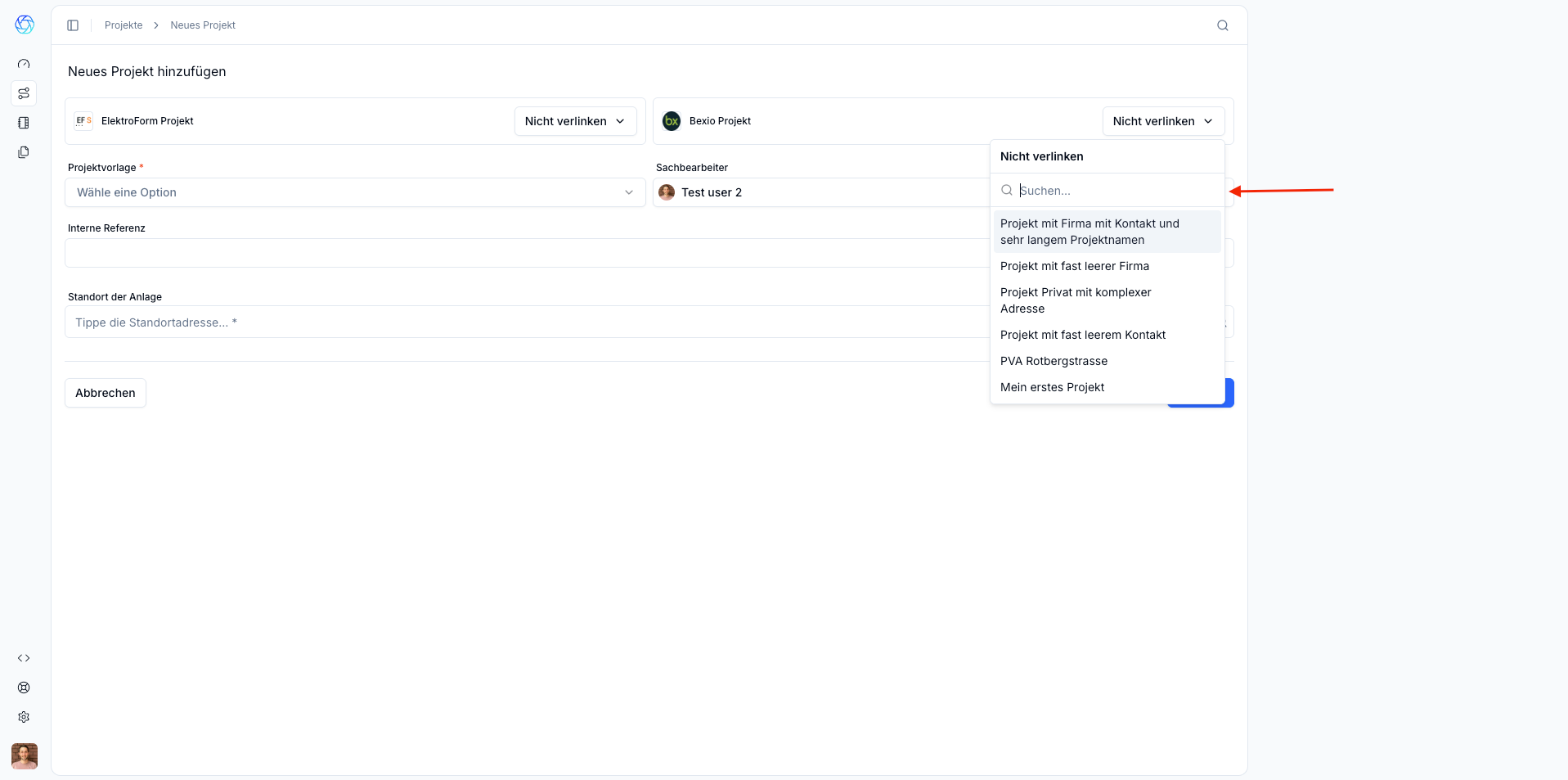
Neues Suchfeld für die Projekteröffnung
Um die Projekteröffnung auf Basis von Projekte aus ElektroForm solar und Bexio zu vereinfachen, gibt es nun ein Suchfeld im entsprechenden Dropdown. So könnt ihr noch effizienter Projekte finden, und schnelle neue Projekte eröffnen.
Projekterzeugung im ElektroForm solar
Es ist nun möglich, direkt aus Solarstream auch neue Projekte im ElektroForm solar zu erzeugen. Dafür geht ihr folgendermassen vor:
Erzeugt ein neues Projekt in Solarstream
Hinterlegt alle relevanten Informationen zu den Kontakten (Kunde, Eigentümer, Verwaltung)
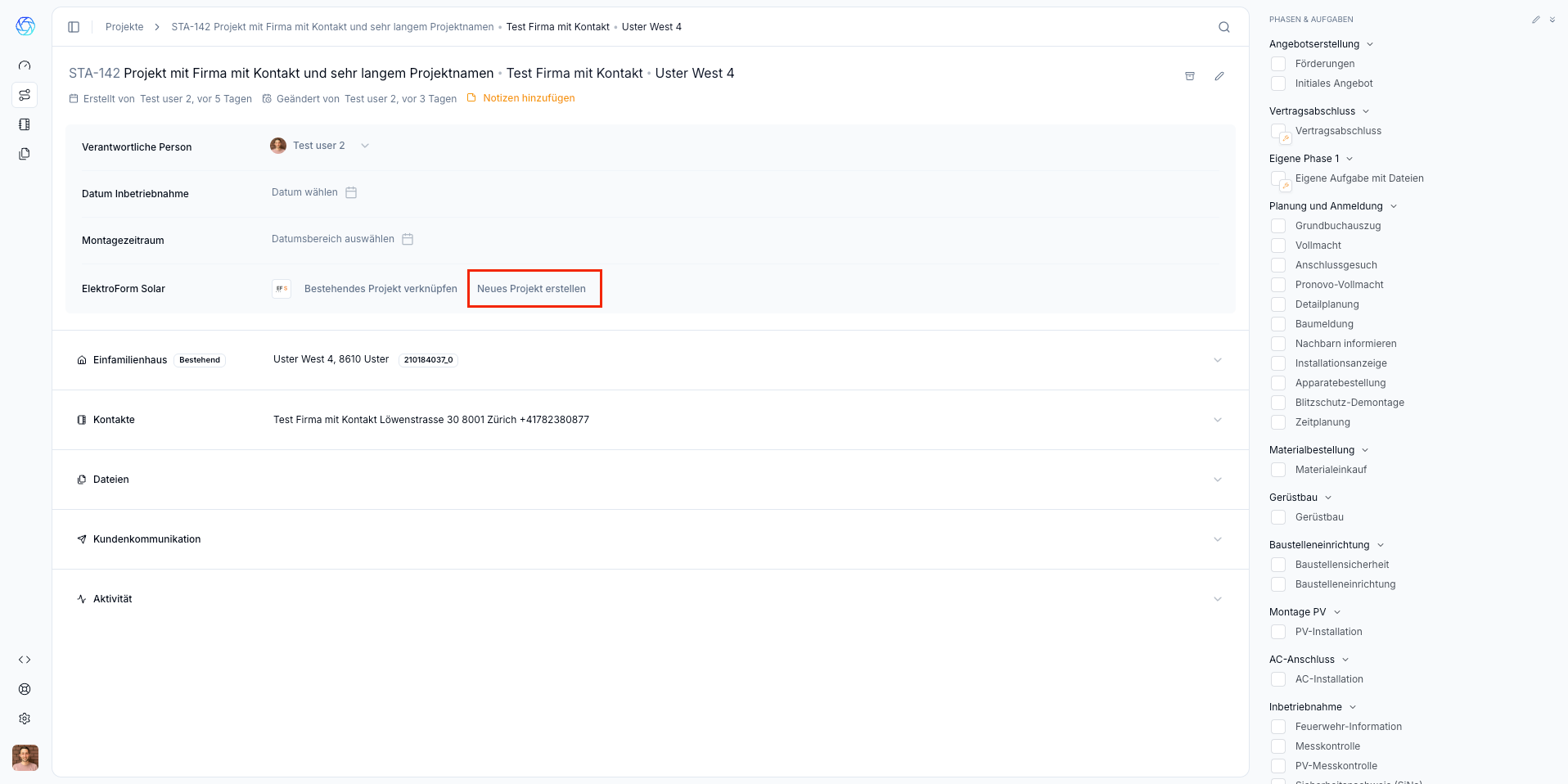
Klickt auf “Neues ElektroForm solar Projekt erzeugen”
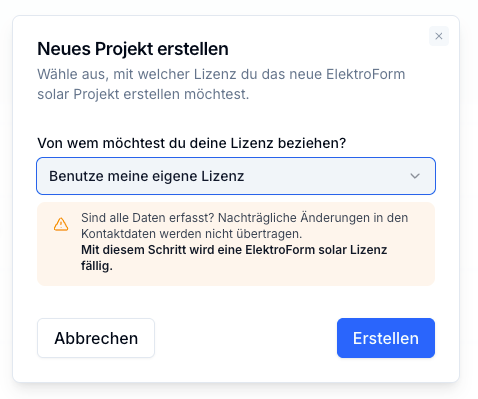
Bestätigen und speichern
Nun wird im Hintergrund ein neues ElektroForm solar Projekt erzeugt und die wie bisher die einzelnen Aufgaben mit den Links zu den entsprechenden Formularen verknüpft.
ACHTUNG: Diese Prozess nutzt eine ElektroForm solar Lizenz von eurem Account und kann nicht rückgängig gemacht werden
Auf Grund einer fehlenden Möglichkeit ElektroForm solar Projekte per API zu bearbeiten können wir nur die Daten übertragen, die zum Zeitpunkt der Projekterzeugung auf dem Projekt hinterlegt sind. Bitte achtet deshalb darauf, dass diese bereits möglichst vollständig sind da spätere Änderungen aktuell nicht synchronisiert werden können.
Erweiterte Gebäudedaten verfügbar
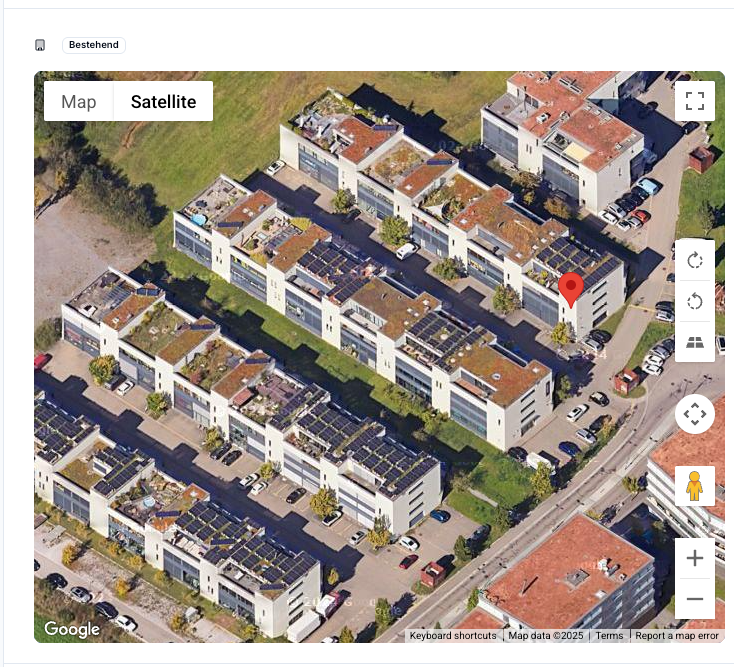
Bei der Projekterzeugung in Solarstream haben wir neu die eine erweiterte Datenquelle eingefügt. Neben Geodaten wie Parzellennummer, Karte, Koordinaten, EGID und EGRID können wir auch Informationen zur aktuellen Warmwasser und Heizungsinfrastruktur abfragen und anzeigen. Die Daten kommen aus dem Schweizer Geoportal, falls verfügbar zeigen wir auch die entsprechende Informationsquelle und das letzte Aktualisierungsdatum an.
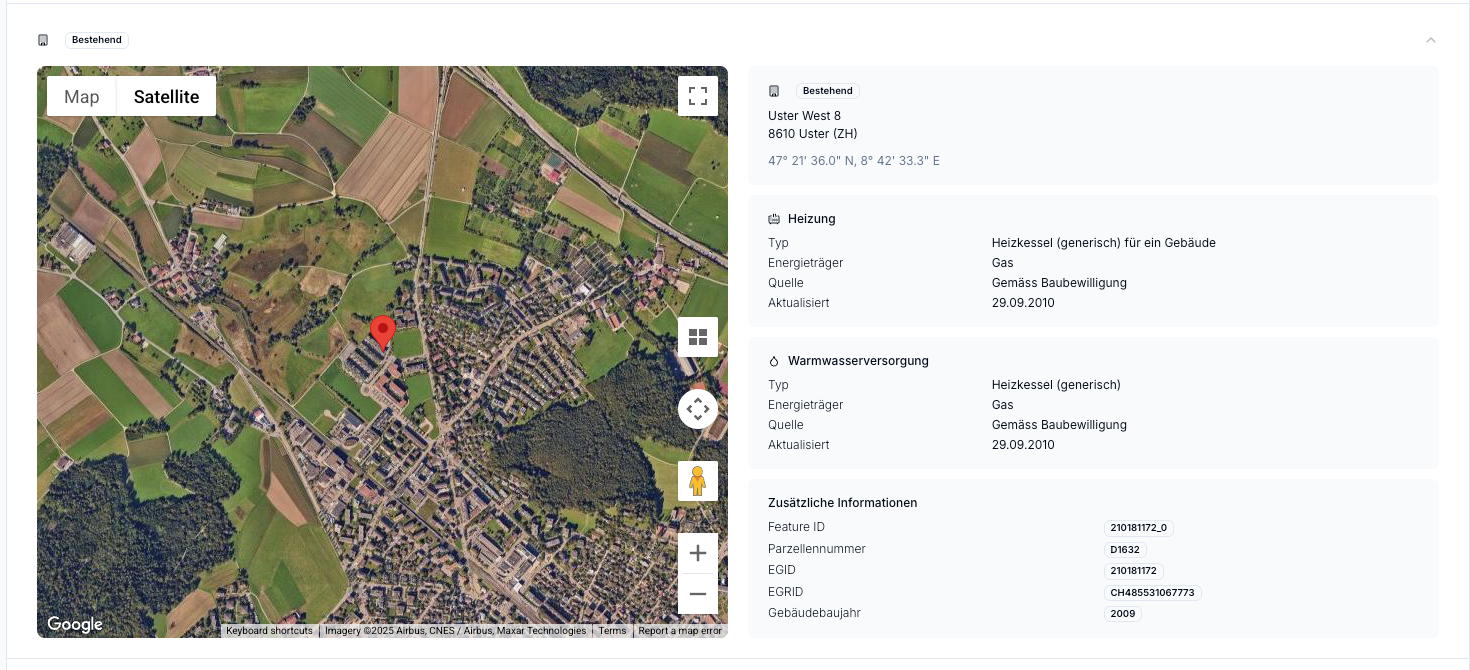
Diese neuen Informationen werden nur bei neuen Projekten angezeigt!
Gebt uns gerne Rückmeldung wie aktuell und korrekt diese Daten sind!
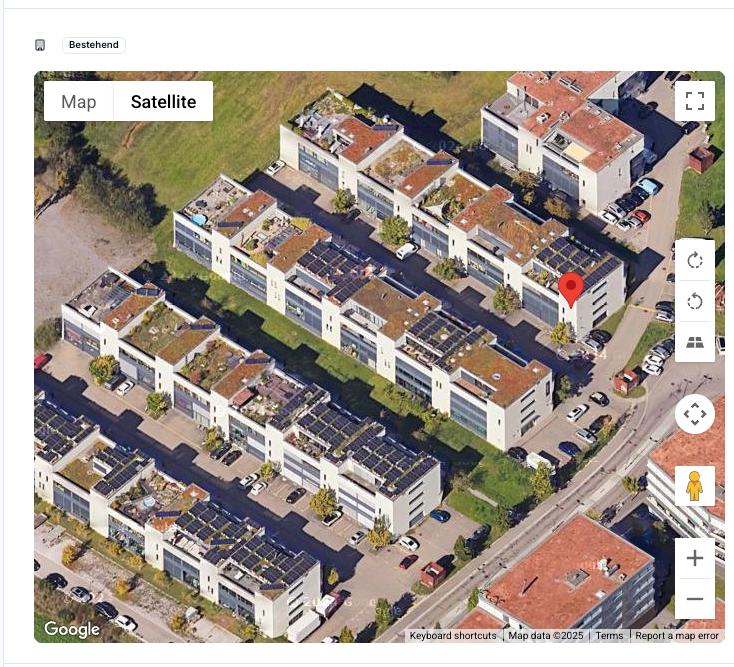
In machen Regionen sind ausserdem 3D Gebäudedaten verfügbar, die wir dann ebenfalls anbieten.
Integriertes Dateimanagement
Wir können euch nun in einer Beta Phase unser integriertes Dateimanagement anbieten. Im folgenden bekommt ihr einen kleinen Überblick über die Funktionalitäten und wichtigsten Begriffe:
Datei Kategorien
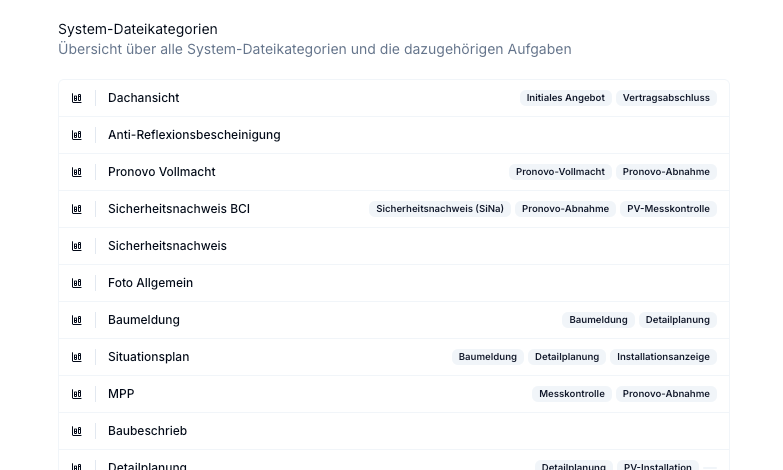
In Solarstream werden eure Dokumente in Kategorien eingeteilt. Wir bieten dafür bereits ein bereits Spektrum an Dokumentenkategorien an. In den Einstellungen könnt ihr unter “Dateien” aber auch selbstständig neue oder euch fehlende Kategorien erstellen. In der Sektion “Systemkategorien” seht ihr welche Dokumentenkategorien wir bereits anbieten, und in welchen Aufgaben, diese später verlinkt sind.
Ordnerstrukturen
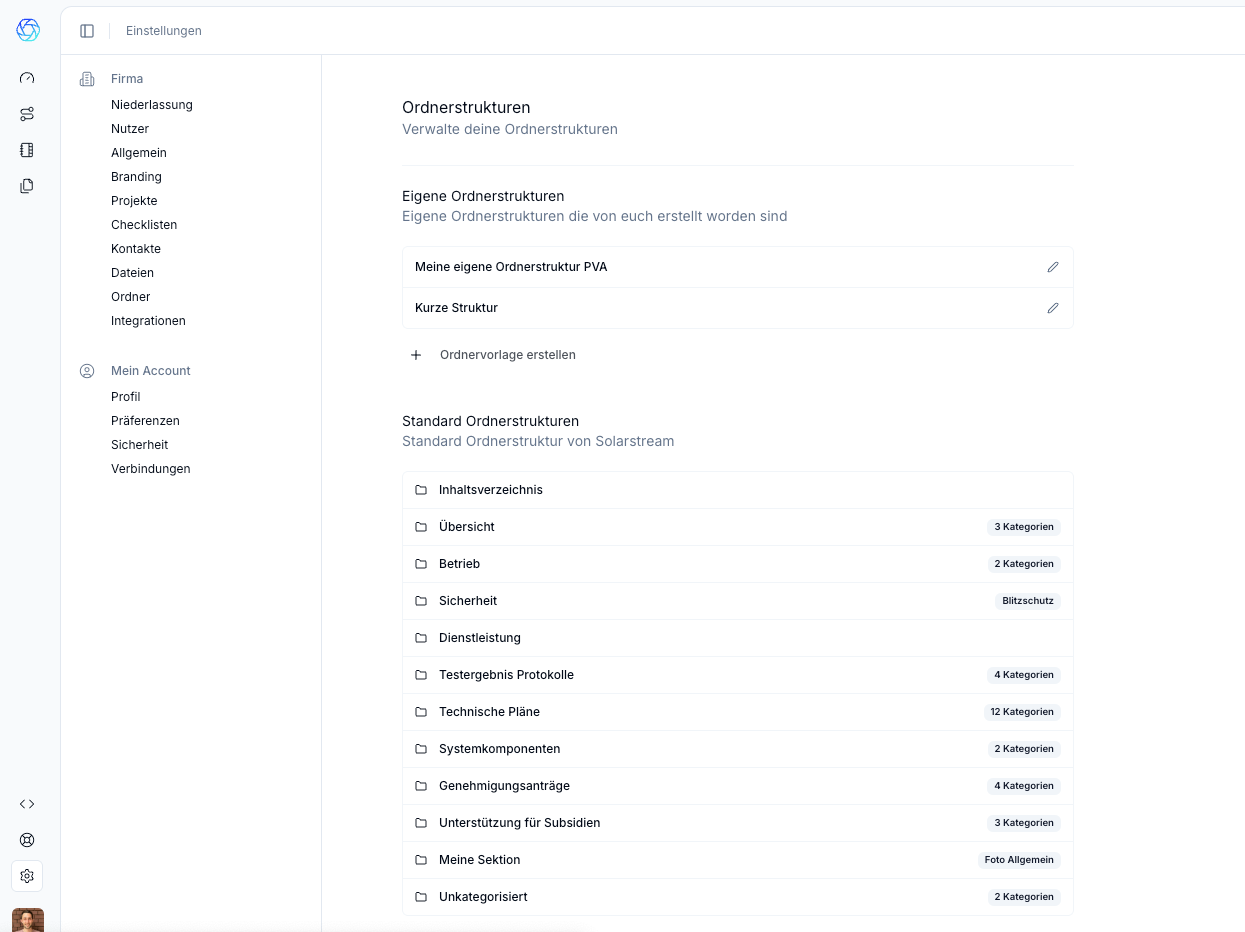
Neu könnt ihr nun ebenfalls eigene Ordnerstrukturen erstellen. Für jede Projektvorlage könnt ihr eine Standard-Ordnerstruktur hinterlegen, ihr könnt aber auch mehrere Ordnerstrukturen erstellen und später beim Export entscheiden welche Ordnerstruktur ihr nehmen wollt.
Ordner Strukturen erlauben mehrere Unterordner und können flexible benannt werden. Ausserdem könnt ihr festlegen, welche Dokumenten-Kategorien (Die aus der Beschreibung von oben) in welchem Ordner abgelegt werden sollen. Das bedeutet:
Egal wo ihr ein Dokument im Projekt später hochladen werdet, Solarstream sortiert es für automatisch im richtigen Ordner ein.
Eigene Ordnerstrukturen könnt ihr unter Einstellungen im Menu “Ordner” konfigurieren. Auch hier bieten wir wieder eine Standard Ordnerstruktur an.
Die Datei Sektion
Im Projekt findet ihr nun in jeder Aufgabe und auf der Projekt-Detailseite die Dateien eures Projekts in der Sektion “Dateien”. Die Spalte “Kategorie”, zeigt an, als welche Dokumentkategorie das Dokument klassifiziert ist. Mit einem Klick auf die Kategorie, kann dies bearbeitet und geändert werden.
Um die Dateien zu öffnen könnt ihr einfach auf den Namen der Datei klicken, diese wird dann direkt in Solarstream geöffnet.
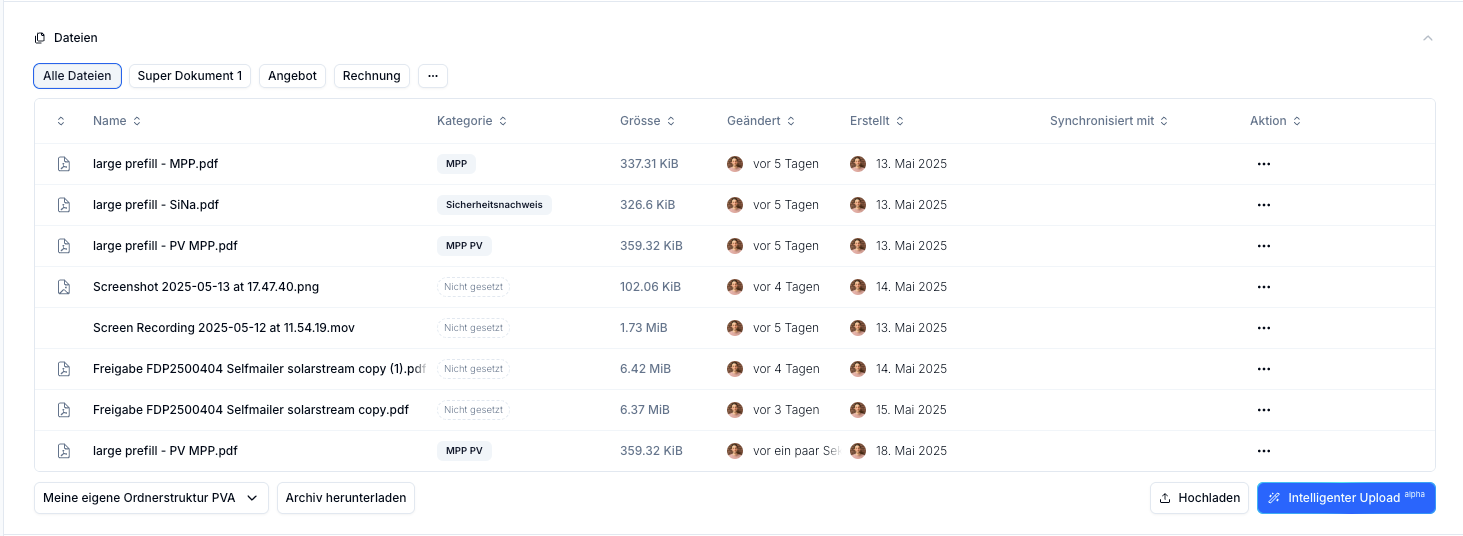
Im Drei-Punkte Menu habt ihr ausserdem die Möglichkeit die Dateien einzeln herunterzuladen und löschen.
Hervorgehobene Dateien
Um im Projektablauf schnell die richtigen Dateien zu finden, könnt ihr sowohl für die Projekt-Detailseite als auch für die einzelnen Aufgaben definieren, welche Dokumente euch direkt angezeigt werden.
Diese Einstellung und Auswahl findet in der Projektvorlage statt. Im Projekt sieht es dann beispielsweise folgendermassen aus:
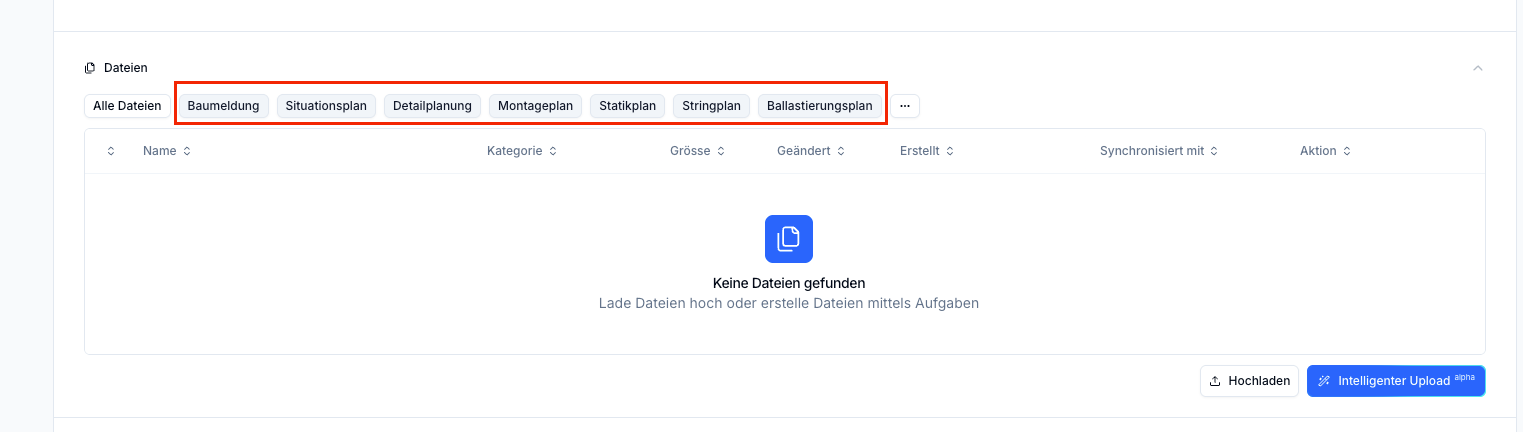
Die rot markierten Felder zeigen, welche Dokumente für diese Aufgabe hervorgehoben werden. Sollte ich alle Dokumente sehen wollen, könnt ihr mit einem Klick auf “Alle Dateien” alle Dateien des Projekts anzeigen. So habt ihr jederzeit schnell und effizient Zugriff auf alle Dokumente!
Dateien in Checklisten
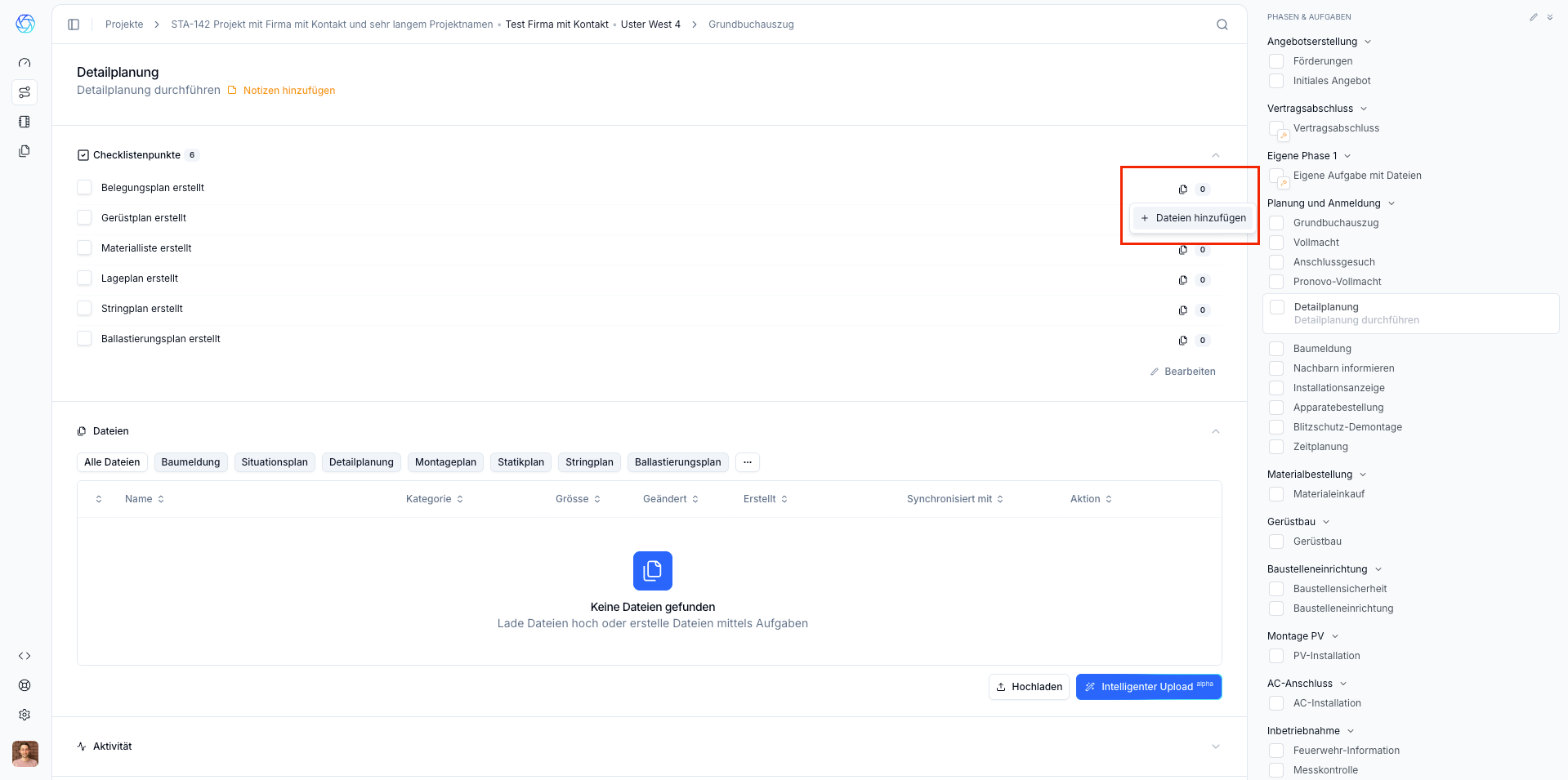
Neu kann man nun auch in Checklisten festlegen, dass ein bestimmtes Dokument hochgeladen und hinterlegt werden soll. Somit erhalten die Checklisten eine weitere Möglichkeit sicherzustellen, dass auch an alle Dokumente und Tätigkeiten gedacht wird.
In den Einstellungen unter “Checklisten” könnt ihr nun entscheiden von welcher Dateikategorie das hochgeladene Dokument sein soll. Diese Kategorie wird dann als Filter in den Aufgaben genutzt.
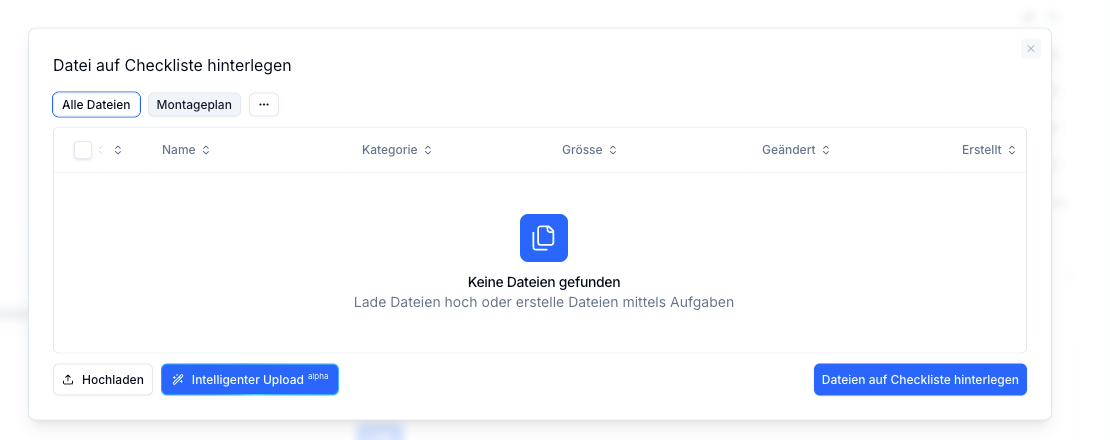
Beispiel: In diesem Beispiel soll auf der Checkliste der “Montageplan” hinterlegt werden. Klickt man auf “Datei hinzufügen” öffnet sich ein Fenster und die Dateien werden automatisch nach Montageplänen gefiltert. Ist noch kein Montageplan verfügbar, kann man ihn nun hochladen.
Hochladen von Dateien
Für das Hochladen von Dateien in Solarstream stehen euch zwei Optionen zur Verfügung:
Intelligenter Upload
Standard Upload über “Hochladen”
Während über den Standard Upload die Datei in den Projektordner hochgeladen wird, wird diese nicht automatisch klassifiziert. Dies bedeutet, dass ihr die Kategorie in einem zweiten Schritt manuell setzen müsst.
Für den intelligent Upload übernimmt eine KI im Hintergrund die Klassifizierung für euch und macht euch einen Vorschlag. Diesen könnt ihr natürlich anpassen, da auch hier Fehler vorkommen können.
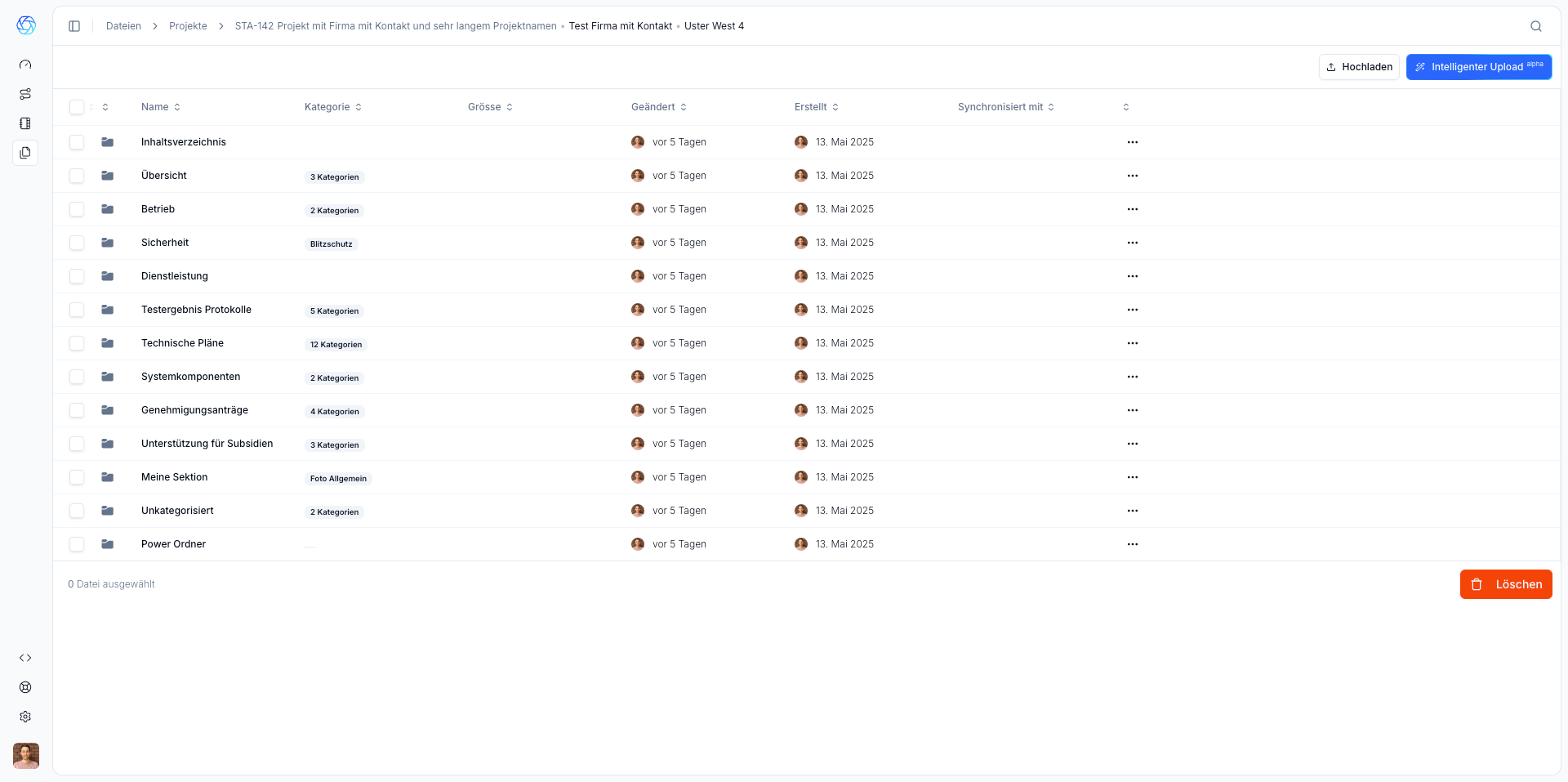
Datei in Ordnerstruktur ansehen
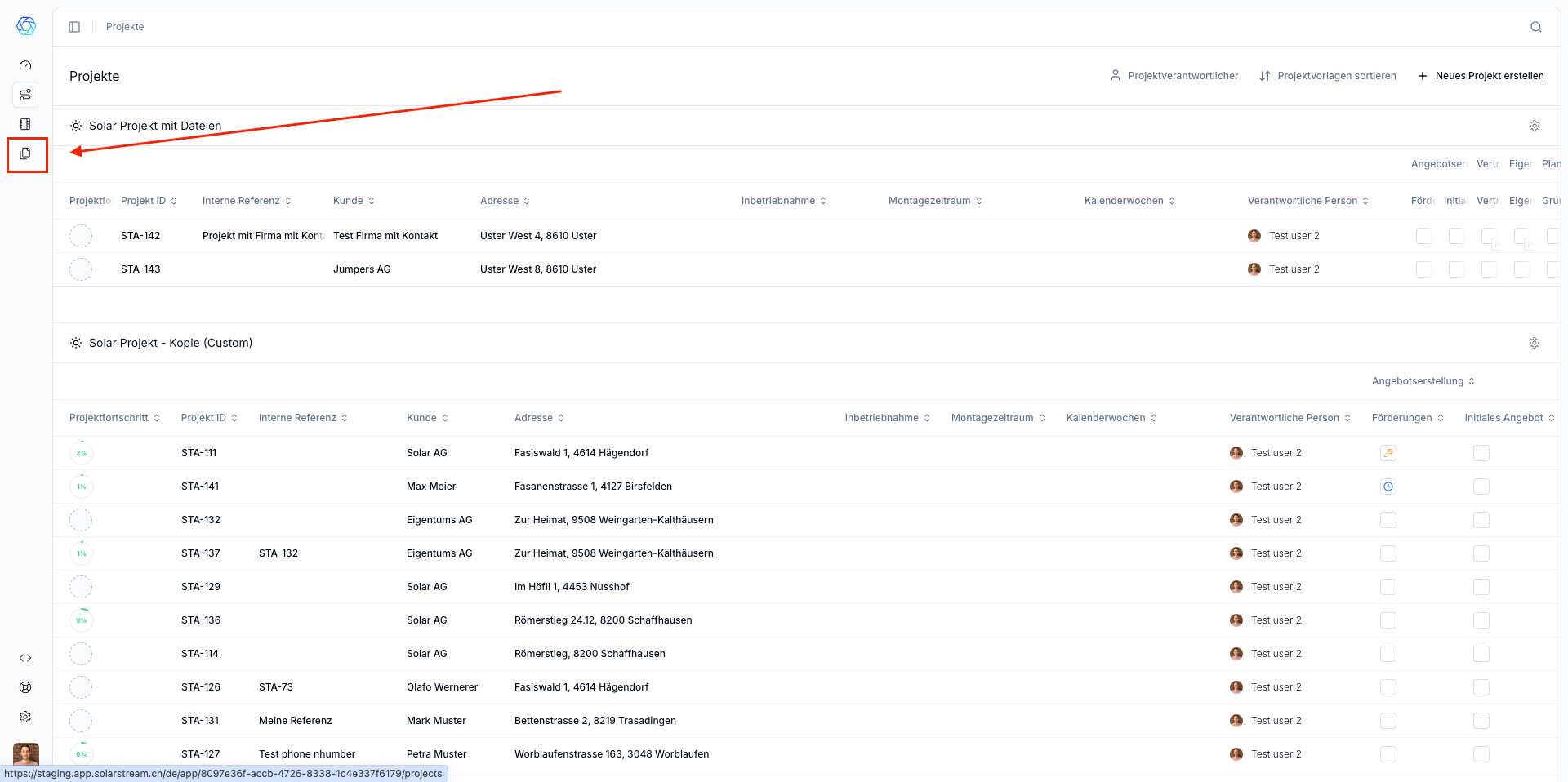
Wenn ihr den aktuell Stand eures Projektordner in der Ordnerstruktur ansehen wollt, geht dies über den neuen Menupunkt “Dateien” in der Linken Menuleiste.
Export von Projektordnern
Wollt ihr den Projektordner komplett exportieren und als ZIP auf euren Lokalen Rechner runterladen könnt ihr dies ebenfalls über die Projekt Detailseite lösen.
Für den Export gibt es zwei Schritte:
Wählt die Ordnerstruktur aus, mit welcher ihr das Projekt exportieren wollt
Klickt auf “Archiv herunterladen”
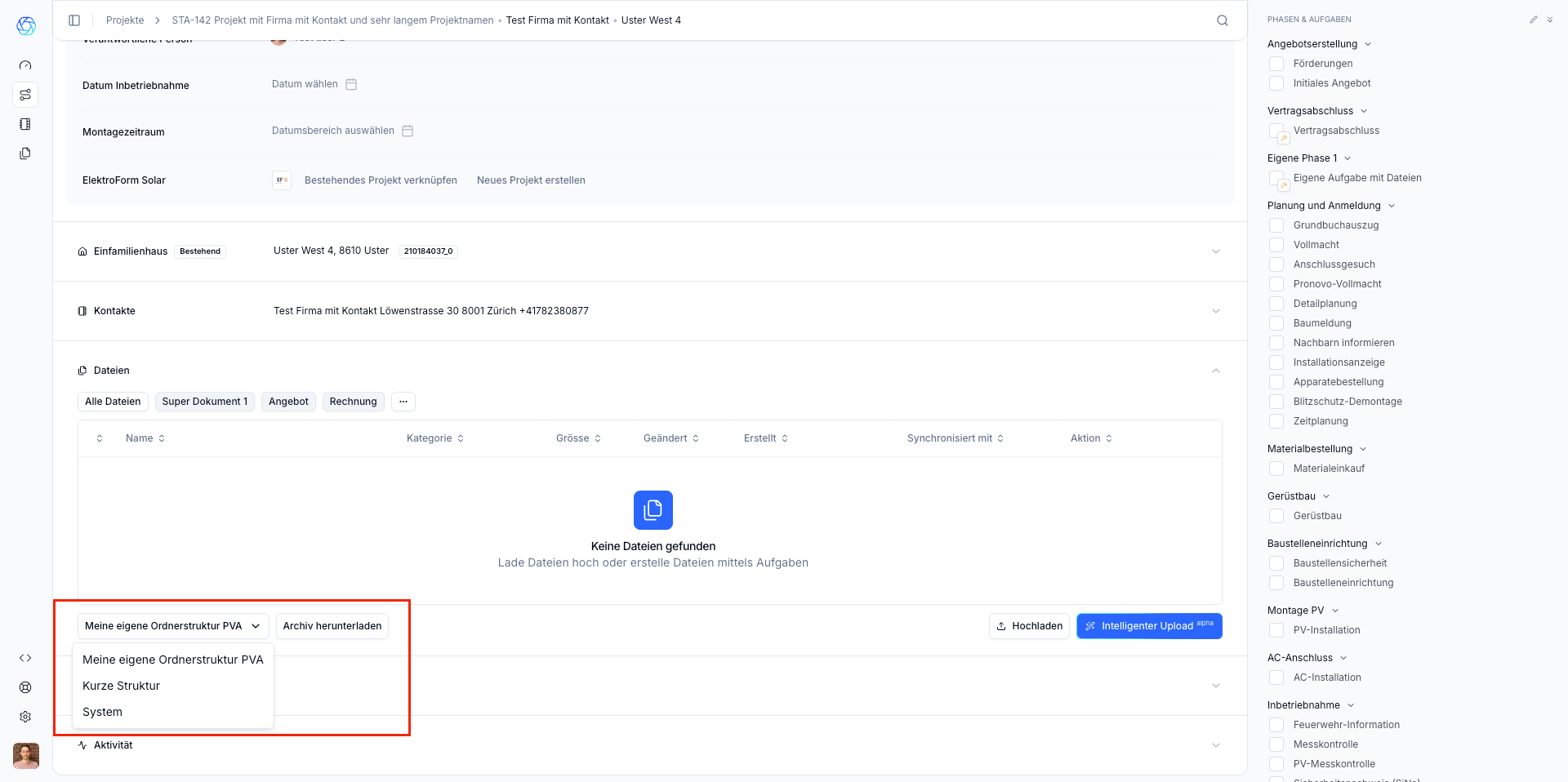
Dieser Prozess kann jederzeit und auch mehrfach ausgelöst werden. So könnt ihr vor allem am Ende des Projekts einfach alle Daten herunterladen und bei euch nochmals ablegen.
Wollt ihr das Dateimanagement ausprobieren dann meldet euch bitte bei Manuel unter manuel.ganter@solarstream.ch
Ihr bekommt dann nochmal eine genauere Einführung bevor wir die Funktionen für euch freischalten. Wir freuen uns auf eure Feedback und weitere Verbesserungsvorschläge.